Screenshot adalah salah satu aktivitas paling sering dilakukan saat menggunakan komputer, baik untuk keperluan kerja, belajar, maupun dokumentasi pribadi. Dengan screenshot, kita bisa menyimpan tampilan layar secara cepat tanpa harus menyalin ulang informasi yang ada di layar.
Namun, masih banyak pengguna yang belum memahami cara screenshot di komputer dengan benar. Sebagian hanya mengetahui satu metode saja, padahal sebenarnya tersedia banyak cara yang bisa disesuaikan dengan kebutuhan dan jenis komputer yang digunakan.
Melalui artikel ini, kamu akan mempelajari cara screenshot di komputer secara lengkap, mulai dari cara screenshot di komputer menggunakan keyboard hingga fitur bawaan sistem operasi.
Cara Screenshot di Komputer Menggunakan Keyboard
Cara screenshot di komputer menggunakan keyboard adalah metode paling cepat dan praktis. Hampir semua komputer atau laptop memiliki tombol khusus untuk menangkap layar.
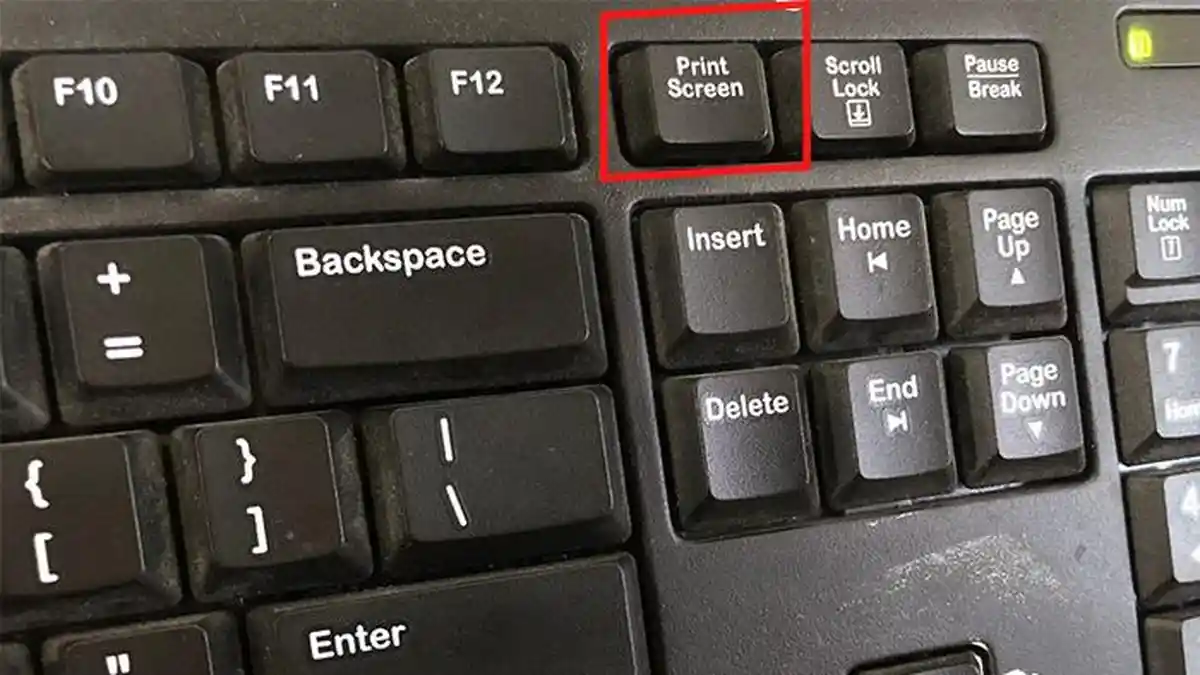
Tombol yang paling umum digunakan adalah Print Screen (PrtSc). Tombol ini biasanya berada di bagian kanan atas keyboard. Saat tombol ini ditekan, layar komputer akan tersimpan di clipboard, sehingga kamu perlu menempelkannya (paste) ke aplikasi seperti Paint atau Word.
Selain itu, beberapa kombinasi keyboard berikut juga sering digunakan:
- PrtSc: Menangkap seluruh layar dan menyimpannya ke clipboard.
- Alt + PrtSc: Mengambil screenshot jendela aktif saja.
- Windows + PrtSc: Menyimpan screenshot otomatis ke folder Pictures > Screenshots.
Cara screenshot di komputer menggunakan keyboard ini sangat cocok untuk pengguna yang ingin bekerja cepat tanpa membuka aplikasi tambahan.
Cara Screenshot di Komputer Windows Tanpa Aplikasi Tambahan
Bagi pengguna Windows, ada beberapa fitur bawaan yang memudahkan proses screenshot. Cara screenshot di komputer Windows tanpa aplikasi tambahan ini cukup populer karena tidak memerlukan instalasi apa pun.
Salah satu fitur yang paling sering digunakan adalah Snipping Tool. Dengan alat ini, kamu bisa memilih area tertentu yang ingin discreenshot, baik berbentuk persegi, bebas, atau seluruh layar. Hasil screenshot juga bisa langsung diedit dan disimpan.
Selain Snipping Tool, Windows versi terbaru menyediakan Snip & Sketch. Cara screenshot di komputer dengan fitur ini adalah dengan menekan Windows + Shift + S, lalu memilih area layar yang ingin diambil. Hasil screenshot akan muncul sebagai notifikasi dan bisa langsung disimpan.
Metode ini sangat berguna untuk keperluan presentasi, tutorial, atau laporan kerja yang membutuhkan tangkapan layar spesifik.
Cara Screenshot di Komputer Laptop dengan Mudah
Cara screenshot di komputer laptop pada dasarnya sama dengan komputer desktop, namun ada sedikit perbedaan pada keyboard. Beberapa laptop mengharuskan pengguna menekan tombol Fn bersamaan dengan Print Screen.
Contohnya:
- Fn + PrtSc: Screenshot layar penuh.
- Fn + Alt + PrtSc: Screenshot jendela aktif.
- Fn + Windows + PrtSc: Screenshot otomatis tersimpan.
Memahami kombinasi ini penting agar kamu tidak bingung saat tombol Print Screen tidak berfungsi. Dengan mengetahui cara screenshot di komputer laptop, produktivitas bisa meningkat karena pekerjaan dokumentasi menjadi lebih cepat.
Cara Screenshot di Komputer untuk Area Tertentu
Tidak semua kebutuhan screenshot memerlukan tangkapan layar penuh. Oleh karena itu, cara screenshot di komputer untuk area tertentu menjadi solusi yang sangat efektif.
Menggunakan Snipping Tool atau Snip & Sketch, kamu bisa memilih bagian layar yang benar-benar dibutuhkan. Metode ini menghemat waktu dan membuat hasil screenshot lebih rapi.
Langkah umum cara screenshot di komputer untuk area tertentu:
- Tekan Windows + Shift + S
- Pilih jenis screenshot (persegi, bebas, jendela, layar penuh)
- Blok area yang diinginkan
- Simpan hasil screenshot
Cara ini sangat direkomendasikan untuk kebutuhan profesional seperti membuat artikel, desain, atau laporan kerja.
Cara Screenshot di Komputer Menggunakan Keyboard untuk Pemula
Bagi pemula, cara screenshot di komputer menggunakan keyboard mungkin terasa membingungkan. Namun, sebenarnya langkahnya sangat sederhana dan bisa dipelajari dalam hitungan menit.
Pertama, kenali posisi tombol Print Screen di keyboard. Kedua, tentukan jenis screenshot yang diinginkan, apakah layar penuh atau hanya jendela tertentu. Ketiga, pastikan kamu tahu di mana hasil screenshot disimpan atau bagaimana cara menempelkannya.
Dengan latihan rutin, cara screenshot di komputer menggunakan keyboard akan terasa sangat alami dan menjadi kebiasaan yang mempermudah aktivitas harian.
Cara Screenshot di Komputer dan Menyimpannya Otomatis
Banyak pengguna ingin mengetahui cara screenshot di komputer yang langsung tersimpan tanpa perlu paste manual. Solusinya adalah menggunakan kombinasi Windows + PrtSc.
Dengan cara ini, layar akan langsung tersimpan di folder Pictures > Screenshots. Metode ini sangat praktis bagi pengguna yang sering mengambil banyak screenshot dalam waktu singkat.
Cara screenshot di komputer dan menyimpannya otomatis ini sangat direkomendasikan untuk pelajar, pekerja kantoran, dan content creator.
Kesalahan Umum Saat Screenshot di Komputer
Meski terlihat sederhana, masih banyak kesalahan umum dalam cara screenshot di komputer. Salah satunya adalah mengira screenshot tidak berhasil karena tidak langsung muncul file.
Padahal, saat menggunakan PrtSc saja, hasil screenshot hanya tersimpan di clipboard. Kesalahan lain adalah tidak mengetahui kombinasi tombol Fn pada laptop, sehingga tombol Print Screen terasa tidak berfungsi.
Dengan memahami cara screenshot di komputer secara menyeluruh, kesalahan-kesalahan ini bisa dihindari.
Tips Agar Screenshot di Komputer Lebih Efektif
Agar hasil screenshot lebih maksimal, pastikan layar bersih dari notifikasi yang tidak perlu. Gunakan resolusi layar yang sesuai agar gambar tidak buram.
Selain itu, beri nama file screenshot secara teratur agar mudah ditemukan. Tips ini sangat berguna bagi kamu yang sering menggunakan cara screenshot di komputer untuk pekerjaan profesional.
FAQ Seputar Cara Screenshot di Komputer
Apa cara screenshot di komputer paling cepat?
Cara tercepat adalah menggunakan tombol PrtSc atau kombinasi Windows + PrtSc.
Bagaimana cara screenshot di komputer menggunakan keyboard laptop?
Gunakan kombinasi Fn + PrtSc atau Fn + Windows + PrtSc, tergantung jenis laptop.
Di mana hasil screenshot di komputer disimpan?
Jika menggunakan Windows + PrtSc, hasilnya tersimpan di folder Pictures > Screenshots.
Apakah bisa screenshot area tertentu di komputer?
Bisa, gunakan Windows + Shift + S untuk memilih area yang diinginkan.
Kenapa screenshot tidak muncul setelah menekan PrtSc?
Karena hasilnya tersimpan di clipboard dan perlu ditempel (paste) ke aplikasi lain.
Dengan memahami berbagai cara screenshot di komputer, kamu bisa memilih metode yang paling sesuai dengan kebutuhan. Baik menggunakan keyboard maupun fitur bawaan, semuanya dirancang untuk mempermudah aktivitas pengguna sehari-hari.